ShareX 教程:从下载安装到高级功能使用

ShareX 是一款免费、开源的 Windows 截图和录屏工具,拥有丰富的功能和高度可定制的工作流程。无论你是办公人员、开发者、设计师还是内容创作者,ShareX 都可以帮助你更高效地完成截图、录屏和文件分享等工作。
本教程将从下载安装到常用功能设置进行详细介绍,帮助新用户快速掌握 ShareX。
为什么选择 ShareX?
相比 Windows 自带截图工具,ShareX 提供了更多专业功能,例如:
免费开源,无广告
多种截图模式
屏幕录制与 GIF 制作
OCR 文字识别
滚动截图
图片编辑
自动上传分享
自定义快捷键
自动化工作流程
这些功能使 ShareX 成为许多开发者、技术支持人员和内容创作者的首选工具。
第一步:下载安装 ShareX

安装过程非常简单:
下载最新版 ShareX 安装程序。
双击安装文件。
按照安装向导完成安装。
启动软件并进入主界面。
首次运行时,建议检查软件更新,以确保使用最新版本。
第二步:熟悉软件界面

ShareX 主界面主要包括以下几个部分:
Capture(截图)
Upload(上传)
Tools(工具)
Workflows(工作流程)
Application Settings(软件设置)
Hotkey Settings(快捷键设置)
熟悉这些菜单有助于快速找到所需功能。
第三步:如何截图

ShareX 支持多种截图方式:
全屏截图
适用于保存整个桌面内容。
区域截图
选择需要的区域进行截图,是最常用的模式。
窗口截图
快速截取指定窗口,无需手动裁剪。
滚动截图
适用于:
长网页
PDF
Word 文档
聊天记录
滚动截图可以自动生成完整图片,无需手动拼接。
第四步:录制屏幕
ShareX 不仅支持截图,还支持录屏。
可录制:
全屏
指定区域
应用窗口
如果需要制作教程,还可以选择录制 GIF 动图,方便分享到网页或聊天工具。
第五步:使用 OCR 文字识别

OCR 是 ShareX 的实用功能之一。
操作步骤:
打开截图。
选择 OCR 功能。
自动识别图片文字。
复制识别结果。
适用于:
提取图片文字
网页内容复制
文档整理
第六步:编辑截图
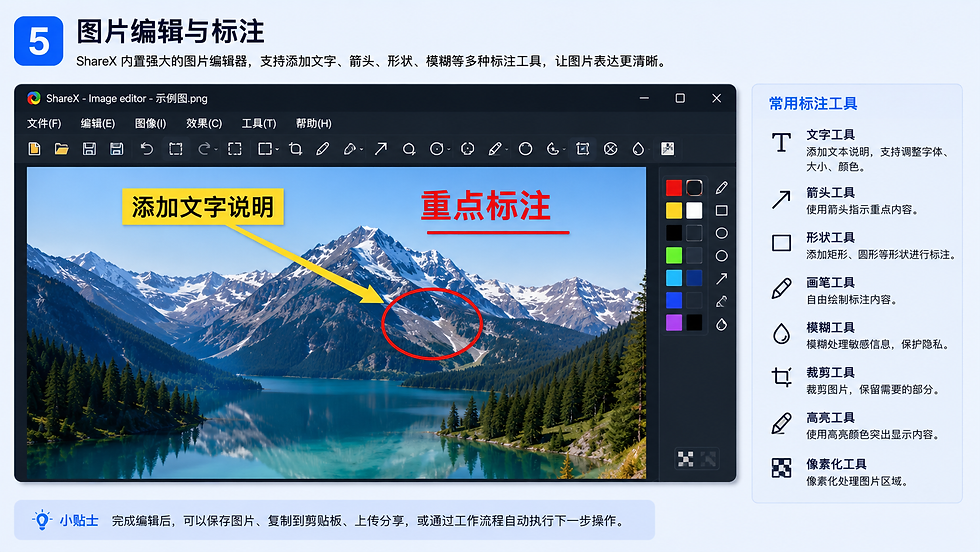
截图完成后,可以直接编辑图片。
支持:
添加文字
添加箭头
添加矩形和圆形
模糊敏感信息
添加高亮
裁剪图片
无需切换到其他图片编辑软件。
第七步:自动上传分享
ShareX 可以自动上传截图并生成分享链接。
支持上传到:
图床
云存储
FTP
WebDAV
Amazon S3
上传完成后,可自动复制链接,方便分享给同事或客户。
第八步:设置快捷键
为了提高效率,可以根据个人习惯设置快捷键。
例如:
Print Screen:区域截图
Ctrl + Print Screen:窗口截图
Shift + Print Screen:滚动截图
Alt + Print Screen:录屏
合理配置快捷键可以大幅提升工作效率。
第九步:自定义工作流程
ShareX 支持自动化任务,例如:
截图后自动:
保存图片
添加水印
上传云端
复制链接
打开编辑器
通过工作流程设置,可以减少重复操作。
常见使用技巧
使用滚动截图保存完整网页
滚动截图适用于网页、聊天记录等长页面内容,能够一次生成完整截图。
使用 GIF 制作教程
如果需要演示软件操作,可录制 GIF 动图,体积小,方便分享。
使用 OCR 提取文字
无需手动输入,即可快速识别图片中的文字,提高办公效率。
使用图片编辑工具标注重点
通过箭头、文字和高亮功能,可以让截图更加直观,适用于产品演示和技术文档。
常见问题
ShareX 免费吗?
是,完全免费,并且开源。
ShareX 支持录屏吗?
支持,同时支持视频录制和 GIF 动图录制。
ShareX 支持长截图吗?
支持,可以使用滚动截图功能。
ShareX 有 OCR 功能吗?
支持,可识别图片中的文字内容。
ShareX 可以自动上传图片吗?
可以,支持多种云存储和文件分享服务。
总结
ShareX 是一款功能全面、稳定且免费的 Windows 截图与录屏工具。从基础截图到 OCR 文字识别,再到自动上传和自定义工作流程,都能满足不同用户的需求。
对于经常需要制作教程、记录问题、分享内容或整理资料的用户来说,ShareX 是一款值得长期使用的效率工具。


留言